
Organizar tarefas virou uma arte que eu mesma precisei aprender na marra ao longo dos anos. Não importa se estamos falando de empresas gigantes ou pequenos negócios, o caos bate à porta quando nos deparamos com prazos apertados e equipes com prioridades distintas. Foi justamente dessa inquietação que eu busquei ferramentas que realmente ajudassem, e o Trello se tornou uma presença constante na minha rotina.
Para quem está dando os primeiros passos, trago um guia prático baseado no vídeo acima, com tudo o que considero fundamental para tirar proveito do Trello. Nesta jornada, vou mostrar por que considero essa plataforma uma das mais conhecidas do mercado quando se trata de organizar demandas de forma simples, visual e eficiente.
Por que o Trello conquistou tantas pessoas?
Confesso: o motivo pelo qual voltei tantas vezes ao Trello não foi apenas sua fama. O formato realmente faz sentido para minha cabeça visual. O Trello é construído sobre a metodologia kanban, utilizando quadros, listas e cartões que formam uma estrutura fácil de entender tanto para iniciantes quanto para quem já está acostumado a gerir projetos complexos.
A flexibilidade impressiona: já usei para planejar viagens, organizar eventos, controlar tarefas domésticas e, claro, gerir equipes e projetos em ambientes corporativos. Inclusive, vejo muitas empresas apostando em plataformas omnichannel para integrar atendimento e vendas, como o Btalk.
Gestão visual ajuda a clarear prioridades e diminuir a sensação de sobrecarga.
Versões do Trello: gratuito e pago
O Trello oferece uma versão gratuita bem robusta, que atende a maioria das necessidades de organização inicial. Sempre recomendo começar pelo plano grátis, já que ele não limita quantidade de quadros ou cartões. Só há restrições quanto a recursos avançados, número de power-ups ativos e armazenamento de arquivos.
Para equipes maiores ou necessidades específicas, os planos pagos aparecem como alternativa, incluindo a versão Standard e a Premium. A primeira já libera algumas automações e power-ups extra, enquanto a Premium adiciona controle avançado de permissões, visão de calendário mais completa e quadros ilimitados por área de trabalho. Na prática, explico para quem me pergunta: só vale migrar se identificar uma dor real na estrutura do gratuito.
Primeiros passos: criando sua conta e configurando o Trello
Registrar-se no Trello não tem segredo. Basta acessar o site oficial e clicar em "Criar uma conta". Você pode usar e-mail, Google ou Apple para se cadastrar. Logo após, a plataforma sugere criar sua primeira área de trabalho.
Digite seu nome e e-mail.
Escolha um nome para sua área de trabalho (por ex: "Equipe Vendas" ou "Projetos Pessoais").
Crie o primeiro quadro, que funciona como painéis que você pode customizar.
Esse processo é rápido, intuitivo e não exige cartão de crédito para o plano inicial.
Estrutura do Trello: áreas de trabalho, quadros e listas
Entender a hierarquia faz toda a diferença. Chamo a atenção para três níveis principais:
- Área de trabalho: o espaço geral, onde você organiza seus projetos ou setores. Pode ser organização de uma equipe, um departamento, ou uso pessoal.
- Quadro: representa um projeto, processo ou fluxo. Dentro deles é que se organiza a rotina.
- Lista: colunas dentro do quadro, geralmente representando estágios (“A fazer”, “Em andamento”, “Concluído”).
Além disso, ao convidar outros usuários, você pode defini-los como membros (participam ativamente criando e alterando cartões) ou convidados (acesso mais restrito, geralmente só visualizam o que acontece).
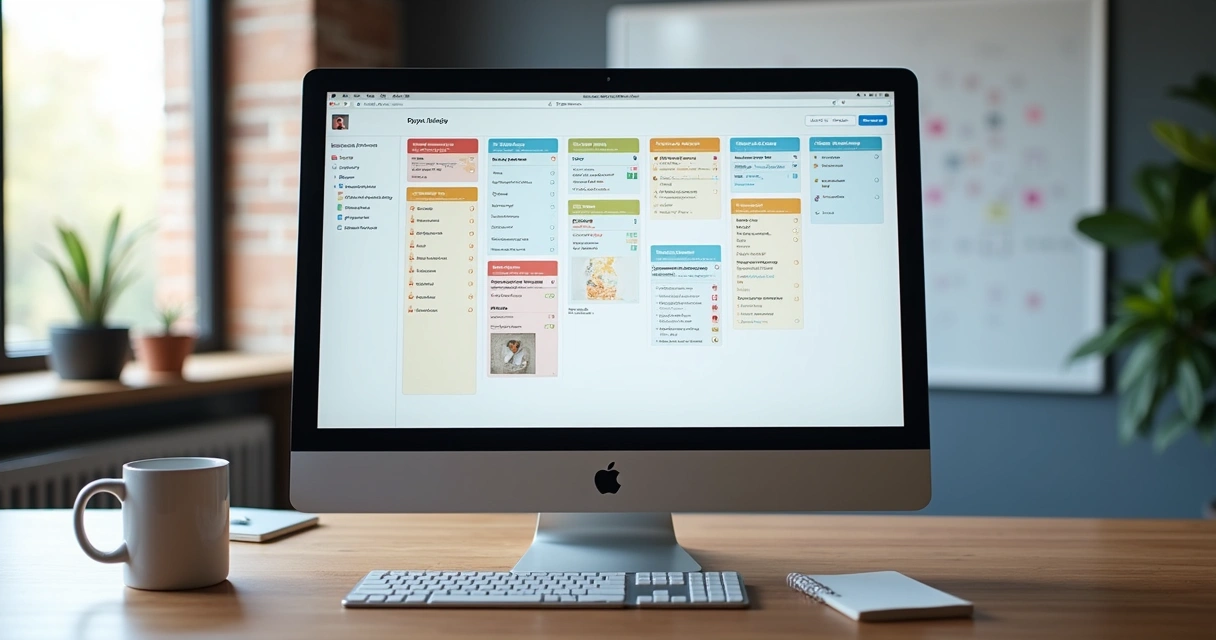
Cartões: o coração do Trello
É nos cartões que a mágica acontece. Sempre encorajo quem está começando a investir tempo preenchendo cada cartão com o máximo de informações relevantes, mas sem exagero para não se perder.
Dentro de um cartão, você pode:
- Adicionar descrições detalhadas do que precisa ser feito.
- Comentar para discutir ideias ou tirar dúvidas com colegas.
- Definir responsáveis, garantindo que cada um saiba sua entrega.
- Criar checklists para acompanhar etapas de uma tarefa.
- Anexar arquivos, imagens e documentos necessários para a execução.
Gosto muito de usar etiquetas coloridas para sinalizar prioridades ou tipos de tarefa. Também recomendo usar o campo de datas de entrega, ativando lembretes que ajudam a evitar atrasos e esquecimentos.
Automação e power-ups: mais recursos para seu quadro
Muita gente ainda não sabe, mas o Trello oferece automações que podem poupar um bom tempo em atividades repetitivas. Você pode, por exemplo, programar para que um cartão seja movido para outra lista automaticamente após o checklist ser finalizado. Basta clicar em “Automação” e configurar regras “se/então” em poucos passos.
Os power-ups são integrações e funcionalidades extras, de calendário a mapas mentais, passando por campos adicionais e gráficos. Alguns deles estão disponíveis no plano gratuito, mas o uso simultâneo é limitado. Na minha experiência, vale testar aos poucos, sempre partindo do básico.
Como aplicar o Trello no seu dia a dia?
Cada pessoa encontra uma maneira própria de usar, mas alguns exemplos clássicos incluem:
- Planejar eventos, criando listas para etapas de preparação, execução e finalização.
- Mapear etapas de vendas, movimentando cartões conforme avançam no funil (inclusive, a lógica é parecida com funcionalidades do Btalk, que centraliza informações em pipelines personalizados).
- Criar listas para projetos, com tarefas divididas entre membros distintos.
- Organizar viagens, com listas para documentos, roteiros, hospedagens e checklist de bagagem.

No meu caso, quando preciso de uma camada mais robusta de controle, busco ajuda profissional com suporte e mentoria para implementar o Trello de modo que funcione com o perfil da minha equipe.
Desafios que encontrei (e aprendi a ignorar)
Já vi muita gente se perder tentando sofisticar demais o quadro logo no início. Meu conselho: comece pequeno. Crie um quadro simples, limite-se a três listas e anote só tarefas que realmente precisa tirar do papel. O hábito é construído aos poucos. O que aprendi com o tempo é o valor da persistência e do ajuste frequente, adaptando tudo à medida que a rotina pede.
Persistir na organização transforma caos em clareza.
O Trello e a integração com plataformas de atendimento
Hoje vejo uma tendência forte de integração entre gestão de tarefas e atendimento ao cliente. Plataformas como o Btalk apostam em centralizar canais e usar painéis ao estilo kanban, incorporando informações de clientes, pessoas e demandas em um só lugar. Isso potencializa a organização e gera insights valiosos para vendas e soluções rápidas de demandas, como destacam artigos como esta seleção sobre produtividade e esta de automação.
Para quem procura inspirações práticas de uso em cenários de vendas, atendimento e projetos, recomendo dar uma olhada nestes exemplos detalhados: pipeline de vendas no estilo kanban, gestão de chamados e integração com automações de atendimento.
Conclusão
Eu sigo convencida de que qualquer organização pode dar um salto significativo com uma ferramenta visual para gerenciar tarefas e prazos. Com o Trello, pratiquei o autocontrole, a priorização e ganhei mais tempo livre, principalmente por insistir em começar pelo simples e evoluir conforme as necessidades.
Se sentir que precisa de orientação, lembre-se de que o suporte profissional e mentorias podem transformar seu modo de usar a ferramenta. Pratique, persista e logo verá o resultado na rotina. E se sua empresa procura centralizar, integrar canais e organizar tudo de forma personalizada, recomendo conhecer como o Btalk pode ajudar ainda mais seu time a manter o foco no que realmente importa: atender bem e crescer. Dê o próximo passo e conheça nossos serviços; organização rende resultados de verdade!
Perguntas frequentes
O que é o Trello?
Trello é uma plataforma digital baseada em kanban, onde você pode organizar tarefas, projetos e processos usando quadros, listas e cartões de modo visual, flexível e intuitivo.
Como criar um quadro no Trello?
Após criar sua conta e acessar a área de trabalho, clique em "Criar quadro", escolha um nome, defina as listas e já pode começar a adicionar cartões. Tudo é feito na tela inicial de forma bastante simples.
Como organizar tarefas no Trello?
Crie listas para estágios do processo (por exemplo, "A fazer", "Em andamento", "Concluído") e adicione cartões detalhando cada tarefa. Use etiquetas, prazos e checklists para categorizar e monitorar avanços. É possível definir responsáveis e anexar documentos importantes.
O Trello é gratuito?
Sim, o Trello tem uma versão gratuita suficiente para a maioria dos usuários iniciantes, sem limite de quadros ou cartões, apenas com algumas restrições em integrações e automações.
Vale a pena usar o Trello?
Na minha experiência, vale muito a pena para quem busca organização visual, flexibilidade e crescimento gradual na gestão de tarefas. O aprendizado é rápido, a curva de uso é suave e existe demanda tanto individual quanto empresarial.